Tampilkan postingan dengan label Pendidikan. Tampilkan semua postingan

Bagian-Bagian Komponen Motherboard dan Fungsinya

Motherboard atau mainboard atau sering disebut juga papan induk adalah sebuah papan sirkuit tempat semua perangkat keras komputer saling terhubung. Bisa dibilang motherboard ini merupakan pusat penghubung dari semua perangkat keras komputer yang ada. 
Bagian-Bagian Komponen Motherboard dan Fungsinya
Bicara soal motherboard, ternyata tidak jarang loh orang masih salah menyebutkan nama bagian ataupun fungsi dari komonen yang ada pada motherboard tersebut, terlebih bagi mereka yang masih awam dan sama sekali enggan berurusan dengan perangkat keras.

Pengertian, Fungsi, dan Jenis-Jenis BIOS


Tahukah anda BIOS ?.. Kali ini kita akan mengulas pengeritan, fungsi, dan jenis-jenis BIOS pada Komputer. Secara umum, Pengertian BIOS adalah komponen komputer yang berupa software (perangkat lunak) yang mengontrol sejumlah hardware komputer. BIOS atau Basic Input Output System. Tugas utama BIOS adalah sebagai pengecekan dalam berjalannya sistem operasi terhadap sejumlah hardware.

Fungsi utama BIOS adalah mengontrol hardware (perangkat keras) komputer dengan memberikan instruksi atau perintah menginsialisasi dan identifikasi perangkat sistem yang disebut dengan POST (Power On Selft Test). Perangkat sistem yang diintruksikan yaitu RAM, CPU, Hardisk Drive, CD/DVD, VGA Card, Keyboard, dan Mouse serta Hardware pada saat booting

Macam - Macam Prosesor Intel beserta spesifikasinya lengkap beserta gambarnya


1.       4004 Microprocessor(1971)

Pengertian, Jenis - Jenis dan Fungsi RAM (Random Acces Memory)

Pengertian, Jenis - Jenis dan Fungsi RAM (Random Acces Memory) - Feriantano.com

RAM (Random Acces Memory) adalah sebuah perangkat keras yang berfungsi menyimpan data dan instruksi program yang akan dan sudah dieksekusi oleh prosesor. Penyimpanan RAM bersifat sementara, ini artinya setelah komputer dimatikan, RAM akan dikosongkan lalu akan diisi data baru yang diperlukan saat komputer dinyalakan dan dipergunakan. Berbeda dengan tape magnetik atau disk yang harus diakses secara berurutan, isi dari RAM dapat diakses secara random atau tidak mengacu pada letak datanya. Hal ini yang membuat RAM lebih cepat daripada harddisk atau media penyimpanan lainnya.

Pengertian Processor, Fungsi dan Jenis – Jenisnya

Gambar-Processor
Pada dasarnya fungsi dari processor hanyalah alat yang digunakan untuk memproses data aritmatika. seperti, halnya sebuah kalkulator, dimana dia berfungsi hanya untuk mengolah data yang dia diterima melalui input atau masukan dan kemudian, dia akan menghasilkan output atau keluaran. setiap data yang masuk akan melawati processor, kemudian diolah didalamnya dan keluaran yang dihasilkan berupa data-data yang diinginkan oleh user. tidak seperti yang kita bayangkan sebelumnya, pada prinsipnya processor hanya mengenali bahasa mesin yakni bilangan 0 dan 1.

Sekolah 5 Jam dan Tanpa Ujian Nasional, Begini Finlandia Menjadikan Muridnya Terpintar di Dunia


Seputarsulawesi.com,- Siapa yang tak ingin disebut murid pintar di sekolah ? Nah, untuk disebut murid pintar di sekolah, kamu mesti rajin mengerjakan pekerjaan rumah, rajin kumpul tugas, ikut ujian tiap semester, mesti punya nilai yang baik dan selalu rangking di kelas. Untuk meraih predikat murid pintar kita juga harus bersaing dengan murid-murid lainnya. Tapi tahukah kamu, negara dengan pendidikan terbaik dan murid terpintar di dunia yaitu Finlandia justru melakukan hal yang sebaliknya?

Cara Mendesain Undangan Pernikahan Dengan CorelDRAW

Undangan saat ini banyak sekali dibutuhkan oleh orang-orang. baik undangan pernikahan maupun undangan untuk kepentingan yang lain. Untuk membuat undangan sendiri biasanya seseorang langsung ke tempat specialis pembuat undangan.

Cara Mendesain Undangan Pernikahan Dengan CorelDRAW

Cara Membuat Kartu Nama Simpel dengan CorelDRAW

Untuk membuat kartu nama sebenarnya cukup mudah, yang perlu anda perhatikan adalah ukurannya yaitu 9 x 5.5. Terus untuk nama dan alamatnya terserah anda mau menggunakan font dan ukuran apa. Tapi usahakan menggunakan font dan ukuran yang sewajarnya atau yang sering digunakan saja, jangan nyeleneh biar jadinya nanti lebih professional.


Cara Membuat Kartu Nama Simple dengan CorelDRAW

Cara Membuat Desain Kartu Nama Dengan CorelDraw X4

Selamat malam semua.. jumpa lagi dengan saya, dalam tutorial kali ini kita coba membuat sebuah kartu nama yang sederhana dengan menggunakan CorelDRAW X4, yah intinya.. dari tutorial ini bisa dikembangkan lagi untuk membuat kartu nama yang lebih menarik, langsung saja kita mulai.
Hasil Akhir

Cara Membuat Desain Kartu Nama Dengan CorelDraw X4
Berikut langkah-langkahnya;
Langkah 1

Cara Membuat Kartu Nama Dengan CorelDRAW


Cara Membuat Kartu Nama Dengan CorelDRAW, teknologi komunikasi tercepat telah ditemukan dengan seiring pengembangan zaman banyak perusahan besar maupun kecil ingin mengembangkan perusahaanya dengan menggunakan teknologi-teknologi terbaru seperti handphone, internet mereka gunakan untuk mengenalkannya perusahaan atau produk kepada masyarakat.

Meskipun di internet bisa disebarluaskan secara cepat tetapi  kartu nama juga penting untuk memperkenalkan perusahaan kita kepada publik dengan kertas kecil yang berisi pesan, deskripsi, logo dan kontak kartu nama bisa disebar luaskan dengan mudah.

Membuat Logo Club Motor Dengan Corel Draw

Dengan banyaknya club motor saat ini permintaan membuat logo club pun semakin meningkat. Logo merupakan ciri karakteristik dan menggambarkan siapa pemilik logo tersebut. Biasanya logo club motor dibuat se elegan mungkin menggambarkan sosok anak motor yang laki, keren, dan maskulin.

Anda bisa membuatnya sendiri, tanpa harus menyewa jasa pembuat logo yang marak dengan harga yang tidak murah. Karena sebenarnya caranyapun cukup mudah. Dengan itu saya akan membuat tutorial membuat logo club motor dengan corel draw.  Caranya cukup mudah, anda tinggal mengikuti saja langkah-langkahnya berikut ini.
Membuat Logo Club Motor Dengan Corel Draw

1. Buka aplikasi corel draw anda, Lalu pilih New Grapric.
2. Kemudian buat gambar membentuk layangan menggunakan Bezier Tool. 
Membuat Logo Club Motor Dengan Corel Draw
Keterangan :
  • Usahakan sudut antara sudutnya simetris(lurus)

Membuat Logo Club Motor Dengan Corel Draw
3. Doble klik gambar layangan, lalu buat garis pada kaki-kakinya menjadi bulat. Caranya,  klik kanan pada garis yang akan dibulatkan lalu pilih To Curve. Ini berfungsi merubah garis dengan format lurus menjadi garis dengan format bengkok.
Membuat Logo Club Motor Dengan Corel Draw
4. Geser menggunakan mouse, hingga membuat bentuk yang kita inginkan.
Membuat Logo Club Motor Dengan Corel Draw
 5. Lakukan hal yang sama untuk garis satunya lagi. Sehingga garis tadi membuat pola seperti gambar perisai.

Membuat Logo Club Motor Dengan Corel Draw
6. Beri warna dengan warna hitam (Untuk warna anda bisa pilih sesuai dengan yang anda inginkan).

Membuat Logo Club Motor Dengan Corel Draw
7. Duplikat gambar dengan cara meng-copy-nya, lalu beri warna berbeda (disini saya beri warna dengan warna oranye).

Membuat Logo Club Motor Dengan Corel Draw
8. Tebalkan perisai berwarna oranye menggunakan Outline Pen Dialog.
Membuat Logo Club Motor Dengan Corel Draw
9. Pada jendela Outline Pen, rubah Width dengan angka 8. Jangan rubah opsi yang lainnya, cukup rubah ketebalannya saja. Lalu klik OK.
Membuat Logo Club Motor Dengan Corel Draw
10. Blok kedua gambar menggunakan mouse, lalu tekan C lalu E pada keyboard. Ini dimaksudkan untuk membuat gambar berada pada letak yang sama.

Membuat Logo Club Motor Dengan Corel Draw
11. Buat perisai berwarna oranye berada di belakang perisai berwarna hitam. Caranya klik kanan pada perisai berwarna oranye lalau pilih Order -> To Back. 
Membuat Logo Club Motor Dengan Corel Draw
Keterangan : 
  • Ini membuat perisai oranye berada tepat di belakang perisai perisai hitam. Perisai oranye tetap terlihat karena kita menebalkan perisai oranye terlebih dahulu, membuat efek layer pada perisai.


Membuat Logo Club Motor Dengan Corel Draw
12. Buat lingkaran simetris di tengah perisai, lalau beri warna oranye (Sesuaikan ukuran jangan terlalu besar jangan terlalu kecil, untuk membuatnya berada di tepat di tengah perisai anda bisa menggunakan trik sperti di no 10).

Membuat Logo Club Motor Dengan Corel Draw
13. Buat lagi lingkaran yang lebih kecil di tengah lalu beri warna hitam (ini akan membuat layer yang sama seperti pada perisai).

Membuat Logo Club Motor Dengan Corel Draw
14. Untuk memberi kesan gagah saya akan menambahkan gambar pada logo ini, disini saya menggunakan gambar burung. Gambar burung ini saya ambil dari karakter font dalam corel draw (karena apabila anda memasukan gambar dalam bentuk JPEG, tutorial ini akan lebih panjang lagi.hehehe saya buat ini lebih mudah saja). Untuk menambah karakter, klin menu Text di atas lalu pilih Insert Character.

Membuat Logo Club Motor Dengan Corel Draw
15. Akan muncul jendela menu seperti di bawah ini. Pilih jenis karakter dengan Tribal Animal Tattoo (bila anda tidak punya font ini anda bisa mengunduhnya di fontspace.com lalu anda instal font tersebut di komputer anda). 
Lalu pilih gambar yang anda inginkan Drag n Drop ke lembar kerja anda.

Membuat Logo Club Motor Dengan Corel Draw
16. Beri warna oranye gambar burung tersebut dengan menghilangkan warna outline hitamnya. Lalu simpan di tengah gambar perisai.
Membuat Logo Club Motor Dengan Corel Draw
17. Kita akan menambahkan layer pada gambar burung. Caranya kopi paste gambar burung tersebut tepat di depan gambar burung yang kita kopi, hasil kpiannya kita beri warna dengan warna hitam, lalu kita berikan penebalan seperti no 8. Namun kita isi Width dengan angka 5.
Membuat Logo Club Motor Dengan Corel Draw
Hasilnya sperti di bawah ini. 

Membuat Logo Club Motor Dengan Corel Draw
18. Namun dengan begitu akan menghalangi burung dengan warna oranye, maka dari itu kita akan membuat burung dengan warna hitam bergeser ke belakang. Caranya sperti no 11, namun pada order kita pilih Back One.
Membuat Logo Club Motor Dengan Corel Draw
Ketrangan :
  • Perbedaan antara To Back dan Back One adalah 
  • To Back memindahkan gambar/objek ke belakang dari semua objek yang ada di depannya, tepatnya objek menjadi posisi yang paling buncit.
  • Sementara Back One hanya memindahkan ke belakang dari satu objek saja.


Membuat Logo Club Motor Dengan Corel Draw
19. Sampailah kita pada proses finishing, yaitu menambahkan tulisan. Pada case ini saya akan menambahkan tulisan di dalam lingkaran dengan tekstur melengkung. Caranya buat tulisan yang anda inginkan (pilih jenis huruf sesuai keinginan, saya gunakan jenis huruf carnivalee freakshow) lalu buat juga lingkaran kecil dibawahnya (buat tulisan dan lingkaran proporsional dengan gambar yang telah kita buat). 

Membuat Logo Club Motor Dengan Corel Draw
20. Blok tulisan dan lingkaran, klik menu Text di atas lalu pilih Fit Text To Path. 
Membuat Logo Club Motor Dengan Corel Draw
Ini akan membuat text mengikuti tekstur dari lingkaran. Untuk huruf anda bisa mengundunya di web khusus font seperti fontspace.com lalau menginstalnya seperti no 15.
Membuat Logo Club Motor Dengan Corel Draw
21. Hapus gambar lingkaran tersebut, karena gambar lingkaran hanya sebagai pembuat tekstur. Lalu warnai text dengan warna putih, letakan pada gambar yang telah kita buat.

Membuat Logo Club Motor Dengan Corel Draw
22. Lakukan hal yang sama apabila kita ingin menambakan Text lagi.
Membuat Logo Club Motor Dengan Corel Draw
23. Pada text yang kedua saya buat agak berbeda dengan text sebelumnya. Apabila pada text sebelumnya tulisan melengkung kebawah untuk tulisan ini saya membutnta melengkung kebawah. Anda hanya perlu merubah nya pada menu Fit Text To Path. Rubah sesuai dengan gambar di bawah ini.

Membuat Logo Club Motor Dengan Corel Draw
Hasilnya akan seperti di bawah ini.

Membuat Logo Club Motor Dengan Corel Draw
24. Hapus gambar llingkarannya, beri warna tulisan dengan warna putih. Letakan pada gambar yang telah kita buat tadi.

Membuat Logo Club Motor Dengan Corel Draw

Anda juga bisa menambahkan apa pun sesuai keinginan anda, namun jaga agar terlihat rapi dan keren.

Membuat Logo Club Motor Dengan Corel Draw
Bagaimana menurut anda, cukup mudah bukan. imajinasikan sendiri gambar yang memang mencerminkan club anda. Sekian tutorial cara Membuat Logo Club Motor Dengan Corel Draw semoga bermanfaat,


sumber

Membuat Logo dengan CorelDRAW X4


  1. Buat dokumen baru dengan cara masuk ke menu File>New (Ctrl+N)
  1. Aktifkan Polygon Tool (tekan keyboard Y), lalu pada Property Bar atur jumlah sudut polygon dengan angka 3

Mengenal Macam-Macam Jenis Baterai

Dengan baterai, tentu sekarang kamu bisa membawa perangkat, laptop, handphone, kemana saja. Dalam robotpun baterai sangat benar-benar dibutuhkan, tentu saja kamu tidak mau kan robot kamu harus selalu terikat ke terminal listrik?

Tapi tentu tidak banyak yang tau dari kamu, kalau baterai itu terdiri dari berbagai macam jenis. Dan setiap jenisnya kamu harus tau, karena setiap jenisnya memiliki karakter dan kemampuan yang berbeda.

Macam-Macam Jenis Baterai

Berdasarkan bahan kemampuannya, baterai hanya ada 2 jenis. Pertama jenis baterai yang hanya sekali pakai (single-use battery), dan kedua jenis baterai yang bisa di isi ulang (rechargeable batteries).

Kemudian dari kedua jenis baterai tersebut, terdapat lagi berbagai macam jenis baterai dengan bahan dan ketahanan yang berbeda-beda. Dan untuk Jenis-Jenis Baterai Yang Sekali Pakai (single-use battery) ada;

1. Baterai Zinc-Carbon. Atau sering disebut juga baterai Heavy Duty. Ini merupakan jenis baterai yang paling murah, dan ketahanan paling rendah. Kenapa di sebuat Baterai Zinc-Carbon (Seng-Karbon)? Karena bagian negatif yang menjadi pembungkus baterai itu terbuat dari seng (zinc), dan bagian positifnya terbuat dari karbon (carbon).


Baterai Zinc-Carbon atau Heavy Duty

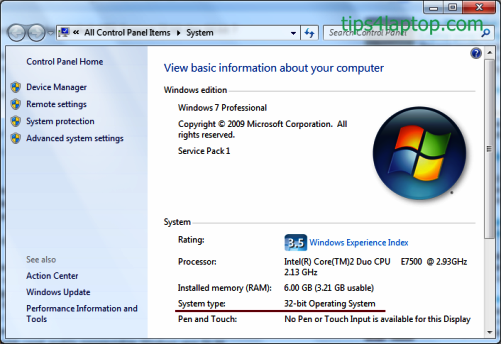
Arti dari 32-bit dan 64-bit Pada Komputer

Istilah 32-bit dan 64-bit pasti sering kita temui, khususnya yang sering otak-atik komputer dan mencari informasi tentang komputer atau tentang windows. Tapi sudahkah Anda jelas tentang istilah 32-bit dan 64-bit ini? atau cuma membaca kemudian sudah?, atau masih penasaran maksudnya? Ada baiknya kita lanjutkan membaca agar kita semakin tahu arti 32-bit dan 64-bit, siapa tahu nanti akan membantu dalam mengambil keputusan untuk membeli PC atau notebook.

https://blogger.googleusercontent.com/img/b/R29vZ2xl/AVvXsEhnD9NFW1uLzTFQVw6Dbu8eSQR6SS5FUewAyXPxjCQwO7CavUefhhsO8vA2cAe9j1DEMF_1sZHv1gOr7GUCE-Eu7IjcfOmVEc0XPD-RO2MaEgz7ayBz4qUO9HFY67kQ2FCD1Omzi8qZJrA/s1600/perbedaan-windows-32bit-64bit.png

Tips Fotografi Cara Memotret Siluet

Setelah kemarin membahas mengenai tips memotret sunset dan sunrise, pada pembahasan kali ini sedikit berbeda yaitu tips fotografi cara memotret siluet. Bagi para pecinta fotografi mencoba berbagai teknik merupakan salah satu cara untuk melatih kemampuan dalam memotret. Siluet sendiri adalah foto dengan obyek utama gelap dengan memiliki background yang cukup terang. Dalam memotret dengan teknik siluet memang tidak terlalu susah, asal Anda mengetahui langkah dan juga tipsnya. Beberapa langkah dan tips berikut ini dapat Anda jadikan referensi.
Tips Fotografi Cara Memotret Siluet

Tips Fotografi Cara Memotret Siluet

Tips Memotret Sunset dan Sunrise

Foto sunset ataupun sunrise sering menjadi daya tarik tersendiri bagi kebanyakan orang terutama bagi para pecinta alam. Apalagi bagi para penggemar fotografi, tentu menjadi tantangan tersendiri untuk mendapatkan kedua teknik tersebut. Jika Anda sudah pernah mengambil gambar dengan menggunakan teknik sunrise atau sunset namun belum terlalu puas, silahkan mencoba beberapa tips berikut ini.
Tips Memotret Sunset dan Sunrise

Tips Memotret Sunset dan Sunrise

Memahami Konsep ISO

Secara definisi ISO adalah ukuran tingkat sensifitas sensor kamera terhadap cahaya. Semakin tinggi setting ISO kita maka semakin sensitif sensor terhada cahaya.
Untuk mendapatkan gambaran yang jelas tentang setting ISO di kamera kita (ASA dalam kasus fotografi film), coba bayangkan mengenai sebuah komunitas lebah.
  • Sebuah ISO adalah sebuah lebah pekerja. Jika kamera saya set di ISO 100, artinya saya memiliki 100 lebah pekerja.
  • Dan jika kamera saya set di ISO 200 artinya saya memiliki 200 lebah pekerja.
Tugas setiap lebah pekerja adalah memungut cahaya yang masuk melalui lensa kamera dan membuat gambar. Jika kita menggunakan lensa identik dan aperture sama-sama kita set di f/3.5 namun saya set ISO di 200 sementara anda 100 (bayangkan lagi tentang lebah pekerja), maka gambar punya siapakah yang akan lebih cepat selesai?
pengertian-ISO-fotografi
Secara garis besar:

Memahami Exposure, Shutter Speed, Aperture & ISO dalam Fotografi

Seringkali setelah membeli kamera digital baik dslr maupun saku (pocket), kita terpaku pada mode auto untuk waktu yang cukup lama. Mode auto memang paling mudah dan cepat, namun tidak memberikan kepuasan kreatifitas.
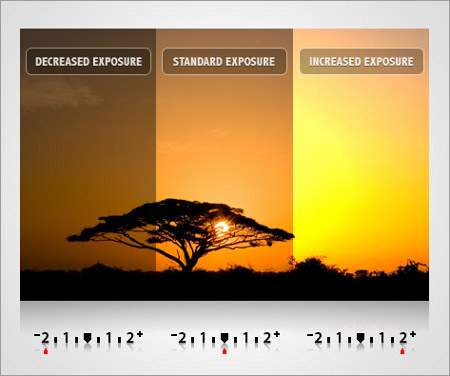
Bagi yang ingin “lulus dan naik kelas” dari mode auto serta ingin meyalurkan jiwa kreatif  kedalam foto-foto yang dihasilkan, ada baiknya kita pahami konsep exposure. Kamera pada dasarnya adalah sebuah alat yang berguna untuk menangkap cahaya melalui sensor kamera. Cahaya yang masuk akhirnya diterjemahkan oleh sensor menjadi sebuah gambar. Apabila cahaya yang diterima oleh kamera kurang, gambar akan menjadi gelap – dalam dunia fotografi, hal ini sering disebut dengan Under Exposed (UE). Sebaliknya apabila cahaya yang masuk ke dalam kamera berlebih, gambar akan menjadi terlalu terang atau disebut dengan Over Exposed (OE). 
under over exposed camera
contoh foto perbandingan exposure compensation (under, standard & over exposed)

Memahami Apa Itu Aperture

Aperture adalah bukaan diafragma lensa yang terdapat dalam lensa fotografi. Ukuran bukaan diafragma pada lensa kamera tersebut mengatur jumlah lintasan cahaya yang lewat menuju ke media fotografi (film foto atau sensor foto) yang terdapat dalam kamera. Ukuran lubang diafragma lensa dapat tetap (fixed) atau yang lebih populer dalam bentuk/tipe yang bisa di-stel (adjustable), seperti pada sebuah kamera SLR.
Ukuran bukaan diafragma (aperture) biasanya dikalibrasi dalam f-numbers atau f-stop, yaitu angka-angka kecil tertulis pada lensa fotografi seperti f/32 (F32), f/22 (F22), f/16 (F16), f/11, f/8.0, f/5.6, f/4.0, f/3.5 , f/2.8, f/2.0, f/1.8, f/1.4, dll. Semakin besar f/angka (f-angka) semakin kecil lubang diafragmanya, begitu juga sebaliknya, semakin kecil f/angka (f-angka) semakin besar lubang diafragmanya.
Aperture Diagram

Jenis-Jenis Lensa Kamera DSLR Dan Fungsinya

Hal yang wajib betul harus dipahami oleh para pecinta fotografi khususnya para fotografi yang ingin menjadi profesional di dunia fotografi ini. Kenapa wajib ? Karena setiap lensa kamera itu berbeda-beda fungsinya. Dan tentunya setiap lensa tersebut akan menghasilkan gambar yang berbeda. Bukan itu saja, memahami setiap fungsi dari macam-macam jenis kamera dslr ini akan membuat kita lebih tau bagaimana menghasilkan objek yang benar-benar sesuai dengan yang kita harapkan. Meskipun tidak ada rumus pasti mengenai seni, khususnya seni fotografi ini tetapi setiap gambar yang kita hasilkan dengan berbagai macam jenis lensa akan membuat gambar kita terlihat lebih baik jika kita menggunakan lensa kamera yang tepat.
Jenis-jenis lensa kamera dslr
info-dlr.blogspot.com 
sealkazzsoftware.blogspot.com resepkuekeringku.com